
Harjutus 2 создание проекта в codesandbox
https://github.com/MihhailLastovski/Harjutus2Codesandbox
Открываем CodeSandbox
Выбираем шаблон Vanilla Js
Вставляем в index.mjs этот код и получаем таблицу с характеристиками машин
import "./styles.css";

const myjson = [
  {
    Car: {
      Color: "Rose red",
      "Tinted windows": false,
      Wheels: 4,
      "Roof Cargo": null,
      Entertainment: ["Fm Radio", "MP3, MP4 and MKV player", "harman/kardon speakers"],
      Accessories: ["satnav","cruise control"]
    },
    Car2:{
      Color: "Navy blue",
      "Tinted windows": true,
      Wheels: 4,
      "Roof Cargo": "Thule",
      Entertainment: ["Fm Radio", "Apple CarPlay/Android Auto", "Bowers & Wilkins Premium Sound speakers"],
      Accessories: ["self drive system","lugagge cover"]
    }
  }
];

document.getElementById("app").innerHTML = `
<div id = "json">
  <h1>Car properties </h1>
  <p>Color: ${myjson[0].Car.Color}</p>
  <p>Tinted windows: ${myjson[0].Car["Tinted windows"]}</p>
  <p>Wheels: ${myjson[0].Car.Wheels}</p>
  <p>Roof Cargo: ${myjson[0].Car["Roof Cargo"]}</p>
  <p>Entertainment: ${myjson[0].Car.Entertainment}</p>
  <p>Accessories: ${myjson[0].Car.Accessories}</p>
</div>
<table>
      <tr style="border: 1pt solid black">
        <th>Property</th>
        <th>Car0</th>
        <th>Car1</th>
      </tr>
      ${Object.keys(myjson[0].Car).map(property => `
        <tr>
          <td>${property}</td>
          <td>${myjson[0].Car[property]}</td>
          <td>${myjson[0].Car2[property]}</td>
        </tr>
      `).join('')}
 </table>
<style>
 table, tr, td{
  border: 2pt solid black
 }
</style>
  `;
Harjutus 3 работаем с session storage
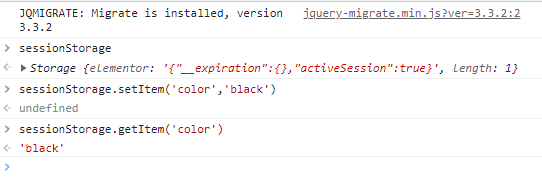
- Открываем новую вкладку в chrome и вписываем следующие команды
sessionStorage– проверяет хранилище сеансовsessionStorage.setItem('color','enda lemmikvärv')– добавляет новые данные в хранилище сеансов-
sessionStorage.getItem('color')– получает данные из хранилища
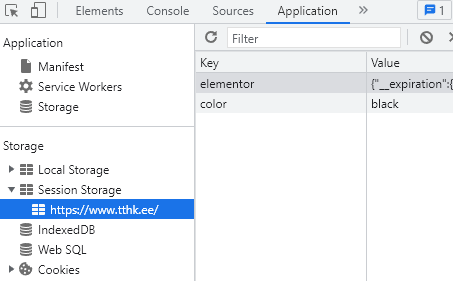
В application -> Session Storage можно посмотреть данные
Harjutus 4 работаем с local storage
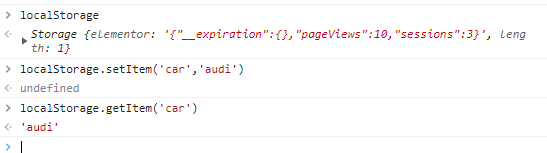
localStorage– команла для создания локального хранилищаlocalStorage.setItem('car','audi')– добавляет новые данные в хранилищеlocalStorage.getItem('car')– получает данные из хранилище
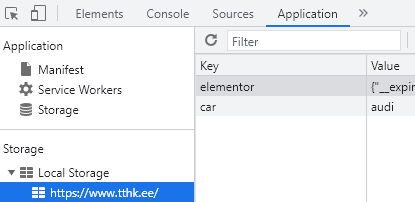
В application -> Local Storage можно посмотреть данные
Harjutus 5 смотрим файлы cookie
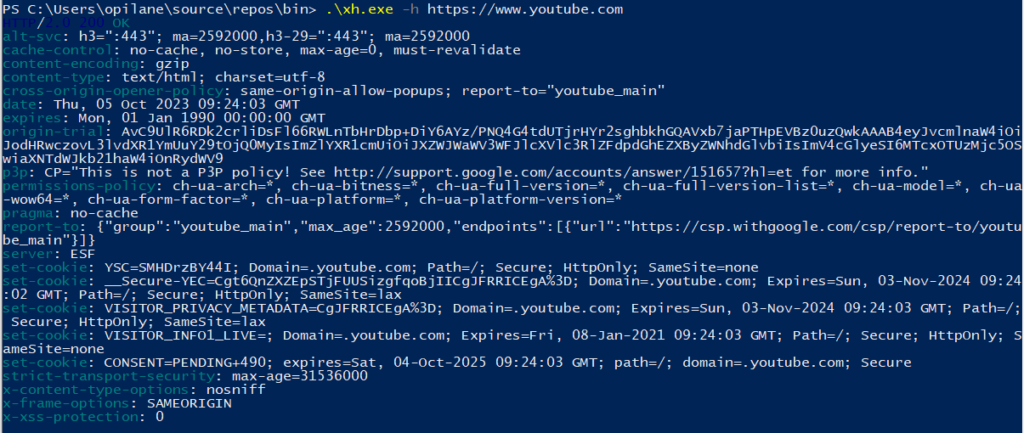
.\xh.exe -h https://www.youtube.com – с помощью этой консольной команды можно посмотреть какие cookie файлы берет youtube.com
Harjutus 6 запрос к api на js
- Открываем codesandbox и выбираем шаблон static (HTML)
- Пишем следующий код в файл index.html
<!DOCTYPE html>
<html lang="en">
  <head>
    <meta charset="UTF-8" />
    <meta name="viewport" content="width=device-width, initial-scale=1.0" />
    <meta http-equiv="X-UA-Compatible" content="ie=edge" />
    <title>Static Template</title>
  </head>
  <body>
    <button type="button" onclick="loadDoc()">Request bacon</button>
    <p id="demo"></p>

    <script>
      function loadDoc() {
        const xhttp = new XMLHttpRequest();
        xhttp.onload = function () {
          document.getElementById("demo").innerHTML = this.responseText;
        };
        xhttp.open("GET", "https://baconipsum.com/api/?type=all-meat");
        xhttp.send();
      }
    </script>
  </body>
</html>
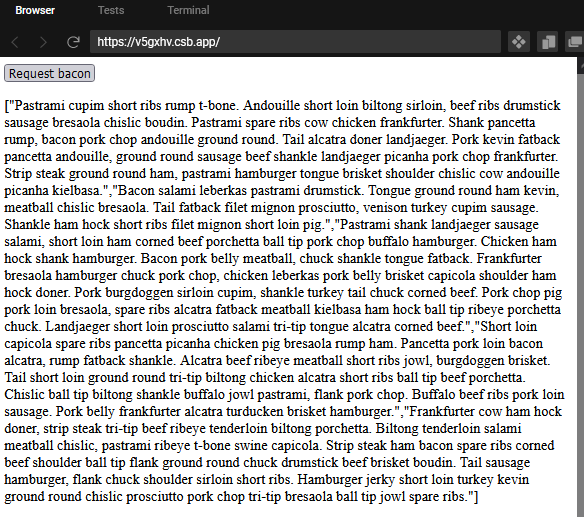
3. Сохраняем файл и получаем ответ с API
Harjutus 7 работа с api github
Открываем codesandbox, выбираем шаблон JS Vanilla
Вставляем этот код в index.mjs
let profile = "";
let profileName = "";
let profileID = "";
let profileLink = "";
let profileRepos = "";

function renderPage(){
  document.getElementById("app").innerHTML = `
  <div>
  <h1>Github</h1>
  <p>Please enter profile name: </p>
  <input />
  <div class="content">
  <h1 id="name">Name: ${profileName}</h1>
  <p id="id">Id: ${profileID}</p>
  <p id="repos">Repos: ${profileRepos}</p>
  <p id="profileurl">Link: ${profileLink}
  <a href=${profileName}" target="_blank"></a></p>
  </div>
  </div>
  `;
}
let fetchProfile = async () => {
  let fetchedData;

  await fetch(`https://api.github.com/users/${profile}`)
  .then((response) => response.json())
  .then((data) => (fetchedData = data));
  profileName = fetchedData.login ;
  profileID = fetchedData.id ;
  profileLink = fetchedData.html_url  ;
  profileRepos = fetchedData.public_repos  ;

  renderPage();
};
renderPage();
const input = document.querySelector("input");
input.addEventListener("change",updateValue);
function updateValue(e){
  profile = e.target.value;
  fetchProfile();
}
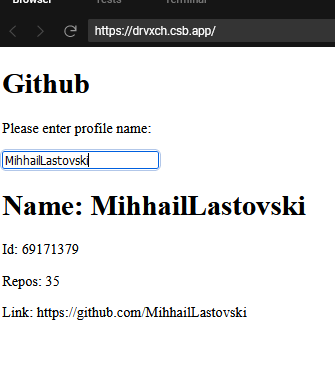
На выходе получаем страницу для просмотра профилей GitHub, с помощью API GitHub
Harjutus 8 вывод xml файла с помощью js
Переходим в удобный редактор кода
Создаем файл games.xml и вставляем в него этот код
<?xml version="1.0" encoding="UTF-8"?>
<gameslist>
    <game>
        <title lang="en">Hearthstone</title>
        <price>Free</price>
    </game>
    <game>
        <title lang="en">Dota 2</title>
        <price>Life</price>
    </game>
    <game>
        <title lang="en">Elden ring</title>
        <price>60$</price>
    </game>
</gameslist>
Создаем файл index.mjs вставляем этот код
document.getElementById("app").innerHTML = "<table id='xmlTable'></table>";
let xmlhttp = new XMLHttpRequest(); // Создаем объект XMLHttpRequest

xmlhttp.open("GET", "games.xml", false);
xmlhttp.send();

if (xmlhttp.status === 200) {
    let XMLContent = xmlhttp.responseXML;

    let tableRows = "<thead><tr><th>Title</th><th>Price</th></tr></thead>";
    let gameElements = XMLContent.getElementsByTagName("game");

    for (let i = 0; i < gameElements.length; i++) {
        tableRows +=
            "<tbody><tr><td>" +
            gameElements[i].getElementsByTagName("title")[0].childNodes[0].nodeValue +
            "</td><td>" +
            gameElements[i].getElementsByTagName("price")[0].childNodes[0].nodeValue +
            "</td></tr></tbody>";
    }
    document.getElementById("xmlTable").innerHTML = tableRows;
} else {
    console.error("XMLHttpRequest failed with status " + xmlhttp.status);
}
Создаем файл index.html и вставляем этот код
<!DOCTYPE html>
<html lang="en">
<head>
    <meta charset="UTF-8" />
    <title>Title</title>
</head>
<body>
<div id="app"></div>
</body>
<script src="index.mjs"></script>
</html>
<style>
    table{
        border: 2pt solid black;
        border-radius: 20px;
        font-size: large;
        width: 300px;
        height: 300px;
    }
    td{
        border: 2pt solid black;
    }
</style>
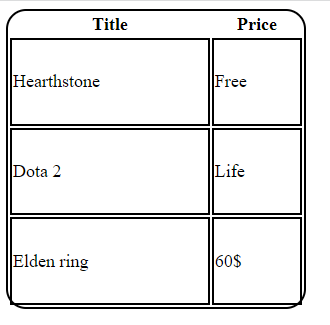
Должны браться игры из xml файла и вывводиться в таблицу
Harjutus 10 письмо при github push
Создаем пустой репозиторий
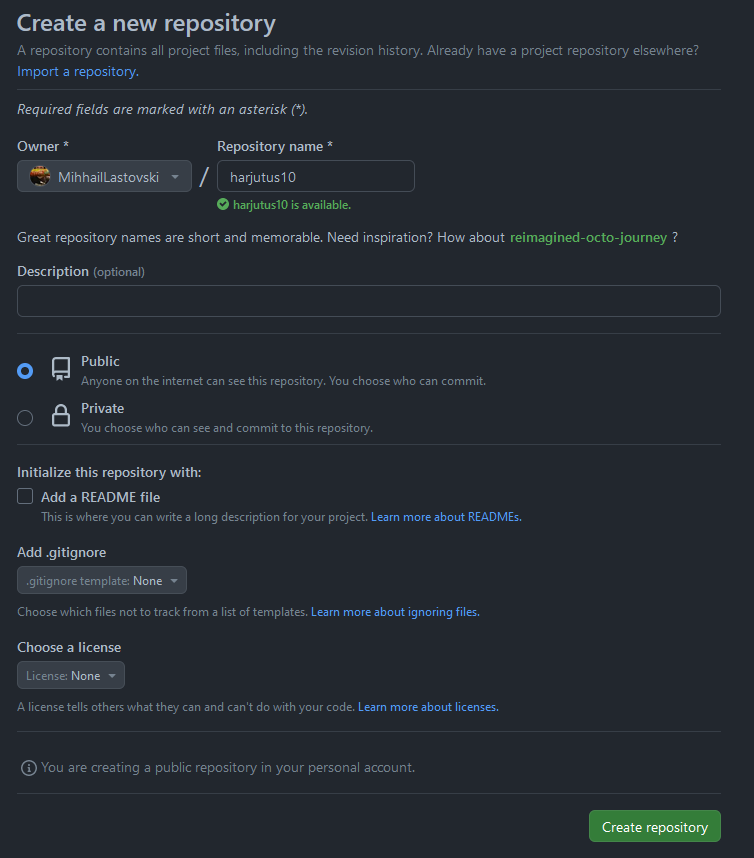
клонируем его
git clone https://github.com/MihhailLastovski/harjutus10.git
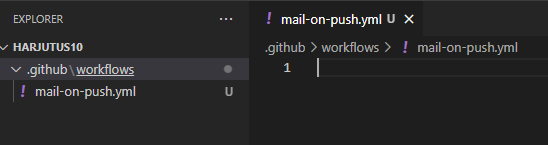
Создаем папки .github/workflows
Создаем файл mail-on-push.yml
В него пишем этот код
name: Mail on Push

on:
  push:
    branches:
      - main

jobs:
  send-mail:
    runs-on: ubuntu-latest

    steps:
    - name: Checkout Repo
      uses: actions/checkout@v2

    - name: Send Email
      uses: dawidd6/action-send-mail@v3
      with:
        server_address: smtp.gmail.com
        server_port: 465
        username: ${{ secrets.MAIL_USERNAME }}
        password: ${{ secrets.MAIL_PASSWORD }}
        subject: "Push to Repository: ${{ github.repository }}"
        to: "your@gmail.com"
        body: |
          Kehtestuse looja nimi: ${{ github.event.pusher.name }}
          Kehtestuse sõnum: ${{ github.event.head_commit.message }}
        from: Github actions
На гитхабе создаем две секретных переменных
В MAIL_USERNAME пишем свою почту
В MAIL_PASSWORD пишем пароль приложения, если у вас стоит двухэтапная аутентификация
Его можно получить в аккаунт google/безопасность/двухэтапная аутентификация/пароли приложений
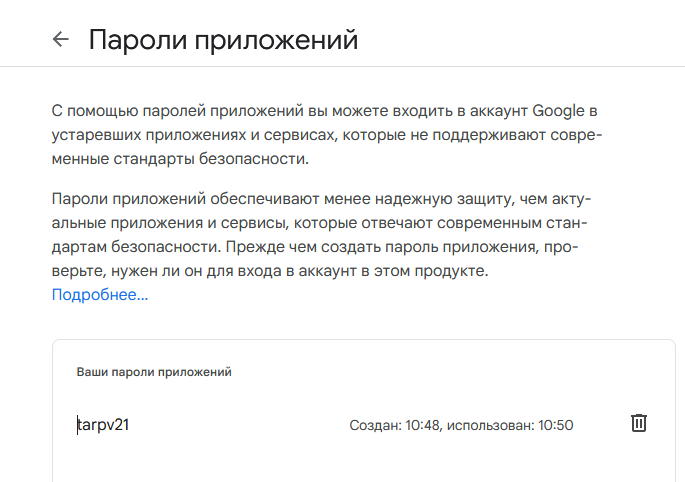
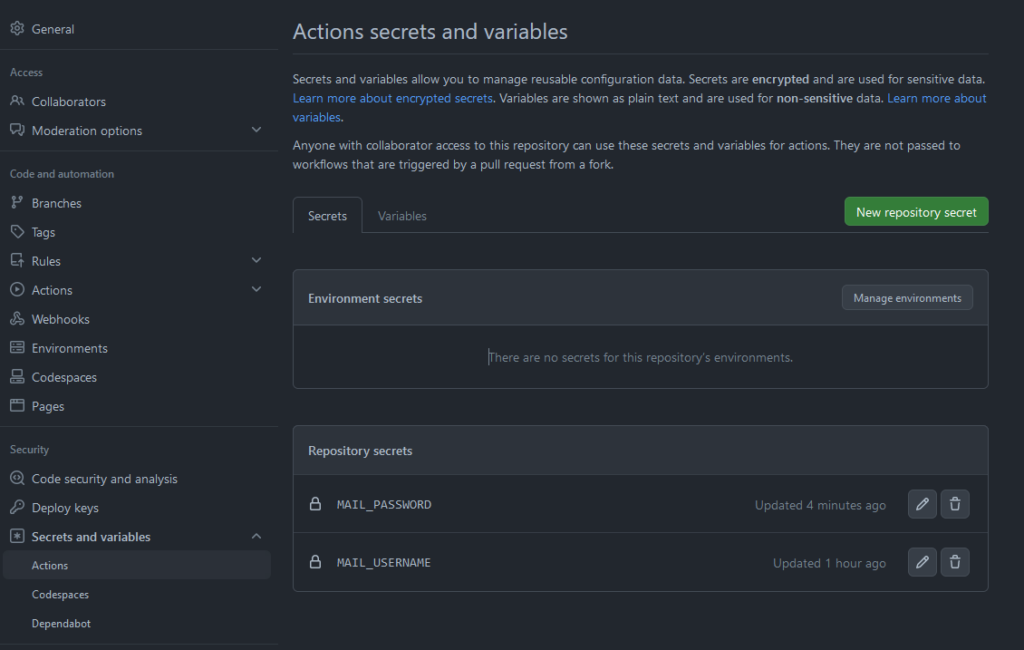
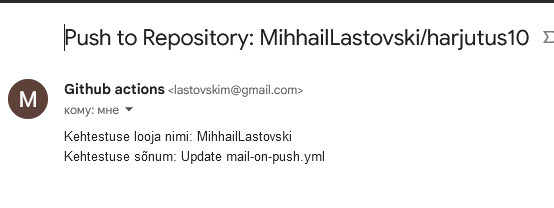
Далее делаем push проекта на github и мы должны получить такое сообщение на почту
И в github/actions

Harjutus 11 общение с пользователями на одном сервере
https://github.com/MihhailLastovski/serverMessage.git
Открываем удобный редактор кода и создаем два файла: index.html; server.js
Вставляем в них следующий код
<!doctype html>
<form name="publish">
    <input type="text" name="message" maxlength="50"/>
    <input type="submit" value="Send"/>
</form>

<div id="messages"></div>

<script>
    let url = location.host == 'localhost' ?
        'ws://localhost:8080/ws' : location.host == 'javascript.local' ?
            `ws://javascript.local/article/websocket/chat/ws` : // dev integration with local site
            `wss://javascript.info/article/websocket/chat/ws`; // prod integration with javascript.info
    //создаем объект с вебсокетом
    let socket = new WebSocket(url);

    // отправляем сообщение на форму
    document.forms.publish.onsubmit = function() {
        let outgoingMessage = this.message.value;

        socket.send(outgoingMessage);
        return false;
    };

    // обрабатываем входящие сообщения
    socket.onmessage = function(event) {
        let incomingMessage = event.data;
        showMessage(incomingMessage);
    };
    //если пользователь закрыт сокет, то пишем об этом в консоли
    socket.onclose = event => console.log(`Closed ${event.code}`);

    // показываем сообщения в div#messages
    function showMessage(message) {
        let messageElem = document.createElement('div');
        messageElem.textContent = message;
        document.getElementById('messages').prepend(messageElem);
    }
</script>
const http = require('http');
const fs = require('fs');
const ws = new require('ws')

//создаем вебсокет сервер
const wss = new ws.Server({noServer: true});

//при подключении на адресс /ws, подключаем человека к сокет серверу
function accept(req, res){
    if(req.url === '/ws' && req.headers.upgrade &&
        req.headers.upgrade.toLowerCase() === 'websocket' &&
        req.headers.connection.match(/\bupgrade\b/i)){
        wss.handleUpgrade(req, req.socket, Buffer.alloc(0), onSocketConnect);
    } else if(req.url === '/'){
        fs.createReadStream('./index.html').pipe(res);
    } else{
        res.writeHead(404);
        res.end()
    }
}

//создаем сет из клиентов
const clients = new Set();

//при присоединении к сокету, устанавливем следующие эвенты подключившемуся пользователю
function onSocketConnect(ws){
    clients.add(ws)
//при получении сообщения
    ws.on('message', function(message){
        message = message.slice(0, 50);
        for(let client of clients) {clients.send(message);}
    });
//при закрытии сокета
    ws.on('close', function (){
        log('connection closed');
        clients.delete(ws);
    })
}

let log;

if(!module["parent"]){
    log = console.log();
//создаем сервер
    http.createServer(accept).listen(8080);
} else {
    log = function () {};
    exports.accept = accept;
}
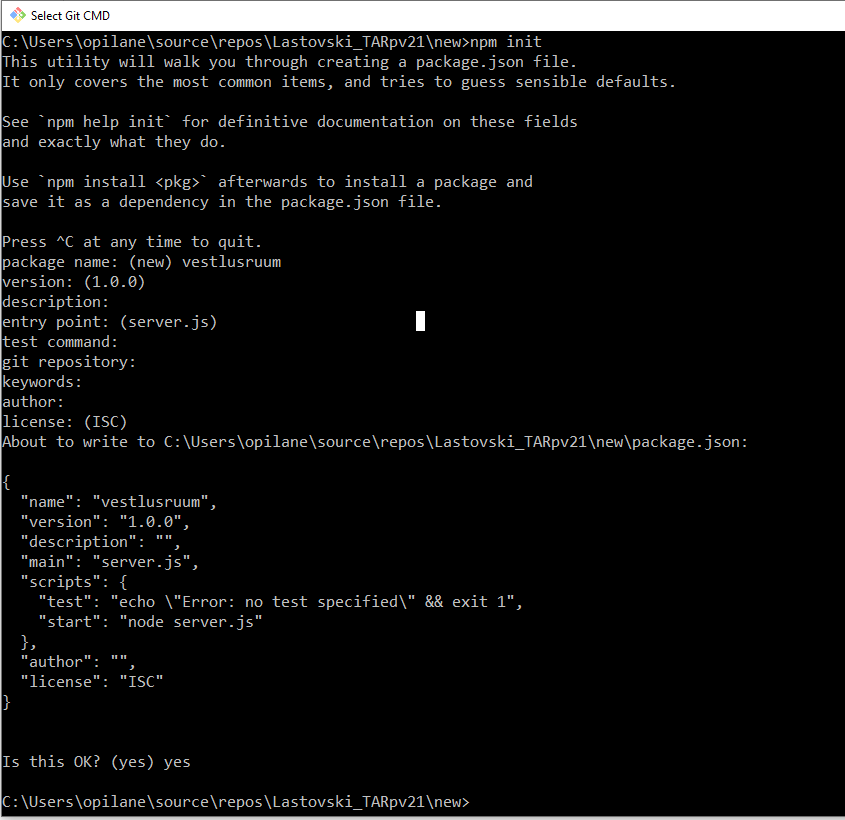
В папке с проектом в консоли пишем npm init и устанавливаем vestlusruum
Получаем возможность общаться с пользователями, которые находятся на том же сервере
Harjutus 12 соль и хеш пароля
https://github.com/MihhailLastovski/passwordHash.git
Открываем удобный редактор кода и создаем два файла: generateHash.js Вставляем в него следующий код
const bcrypt = require('bcrypt');
const myPassword = '';

console.time('Time to generate salt');
const salt = bcrypt.genSaltSync(10);
console.log('This is your salt: '+ salt);
console.timeEnd('Time to generate salt');

console.time('Time to generate hash');
const  hashedPassword = bcrypt.hashSync(myPassword, salt);
console.log(myPassword + ' is your passwod & this your password after hashing it: ' + hashedPassword);
console.timeEnd('Time to generate hash');
Запускаем код или нажимаем ctrl + shift + F10
Получаем “соль” и хешированный пароли

Password salting – добавляет случайные символы до или после пароля перед хешированием, чтобы скрыть фактический пароль
Password hashing – это односторонний процесс, который преобразует пароль в зашифрованный текст с использованием алгоритмов хеширования